

🚩 背景:当“板载内存”遇到“双系统”
作为一名研究生,我的日常工作流经常需要在 macOS 和 Windows 之间切换。我目前使用的是 SKN 应龙 鼠标。这款鼠标有一个很好的特性是“板载内存”,可以保存 DPI 和按键设置。
为了配合 macOS 的“自然滚动”习惯,我直接在鼠标的板载配置里将滚轮方向反转了。在 Mac 上一切完美,但当我切回 Windows 做实验或跑数据时,问题来了:鼠标滚轮方向反了! 下滑变成了上滑,非常违背直觉。
虽然 Windows 注册表可以修改滚轮方向,但传统的修改方法有两个痛点:
操作繁琐: 每次都要进注册表找那一串长长的 VID/PID。
生效麻烦: 修改注册表后,通常需要物理拔插鼠标接收器才能生效。
为了解决这个问题,我利用 Python 写了一个带有 GUI 界面的小工具,实现了一键修改 + 自动重启设备(免拔插)。
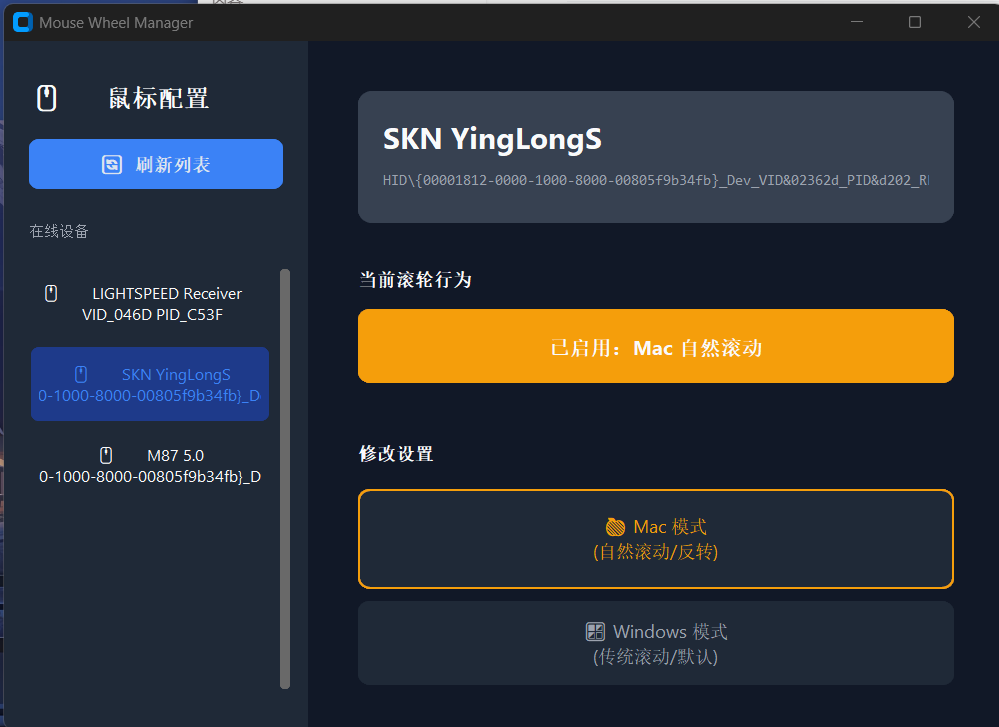
🛠️ 核心功能展示
这个工具使用了 CustomTkinter 库,构建了一个现代化、适配系统深色模式的 UI 界面。
主要功能包括:
自动扫描设备: 自动遍历系统中的 HID 和蓝牙设备,通过注册表层级关系精准定位到鼠标。
智能识别状态: 能够识别当前鼠标是处于“Windows 默认模式”还是“Mac 自然滚动模式”。
一键切换: 点击按钮即可修改配置。
⚡ 核心黑科技: 修改配置后,程序会自动调用 Windows 底层 API 重启该鼠标的驱动,配置立即生效,无需手动拔掉鼠标再插回去!
💻 技术原理解析
如果你对代码感兴趣,这里简单介绍一下实现的两个关键点。
1. 修改注册表项 FlipFlopWheel
Windows 控制鼠标滚轮方向的关键注册表键值位于: HKEY_LOCAL_MACHINE\SYSTEM\CurrentControlSet\Enum\{总线}\{设备ID}\{实例ID}\Device Parameters
名为 FlipFlopWheel 的键值决定了方向:
0: Windows 默认逻辑1: 反转逻辑(类似 Mac 自然滚动)
我的程序会自动找到对应鼠标的路径并修改这个值。
2. 所谓“免拔插”是如何实现的?
这是这个程序最核心的部分。大多数网上的教程修改完注册表后都要求你“重新插拔鼠标”。为了用代码模拟这个过程,我使用了 Windows 的配置管理器 API (CfgMgr32)。
通过 ctypes 调用 CM_Disable_DevNode 和 CM_Enable_DevNode,我们可以通过软件指令强制禁用再启用设备。这会让 Windows 重新加载驱动,从而读取最新的注册表配置。
核心代码片段如下:
Python
import ctypes

# 1. 禁用设备 (相当于在设备管理器右键禁用)
ret = cfgmgr32.CM_Disable_DevNode(dev_inst, 0)

# 给系统一点喘息时间
time.sleep(1.0)

# 2. 启用设备 (驱动重新初始化,读取注册表)
ret = cfgmgr32.CM_Enable_DevNode(dev_inst, 0)
3. 如何找到“真”鼠标?
Windows 的设备管理非常复杂,一个物理鼠标在系统里可能分裂成多个“HID 设备”。为了确保用户看到的是易读的名称(如 "SKN Mouse" 而不是 "HID-compliant device"),我写了一个递归逻辑:
如果当前设备名称是通用的 "HID-compliant",程序会通过 CM_Get_Parent 向上查找父节点,直到找到包含厂商定义的 FriendlyName,从而在列表中显示正确的硬件名称。
📸 界面预览
UI 采用了左右分栏设计:
左侧:列出所有在线的鼠标设备,支持刷新。
右侧:显示当前选中设备的状态,并提供巨大的“Mac 模式”和“Windows 模式”切换按钮,状态一目了然。
📥 总结
这个小工具完美解决了我的痛点。现在无论是从 Mac 切到 Windows,还是反之,我只需要打开程序点一下,鼠标滚轮就听话了。
如果你也遇到了类似的鼠标方向困扰,或者对 Python 调用 Windows 底层硬件 API 感兴趣,希望这个思路能给你一些启发!
📥 软件和源码下载
github链接:https://github.com/changyanyanchang/MouseWheelManager