

基于 Rsync 与青龙面板,如何低成本实现 3-2-1 数据容灾备份
碎碎念: 对于任何一个数字难民或者科研“搬砖人”来说,数据丢失绝对是堪比天塌的噩梦。我的服务器(yanchang.cc)里存放着 300GB+ 的重要数据,包括跑地质算法的项目代码、珍贵的视频资料以及几万个碎小文件。 单纯的“复制粘贴”早已无法给我安全感。为了彻底解决数据焦虑,我花时间重构了我的备份
 发布于 2026-02-23
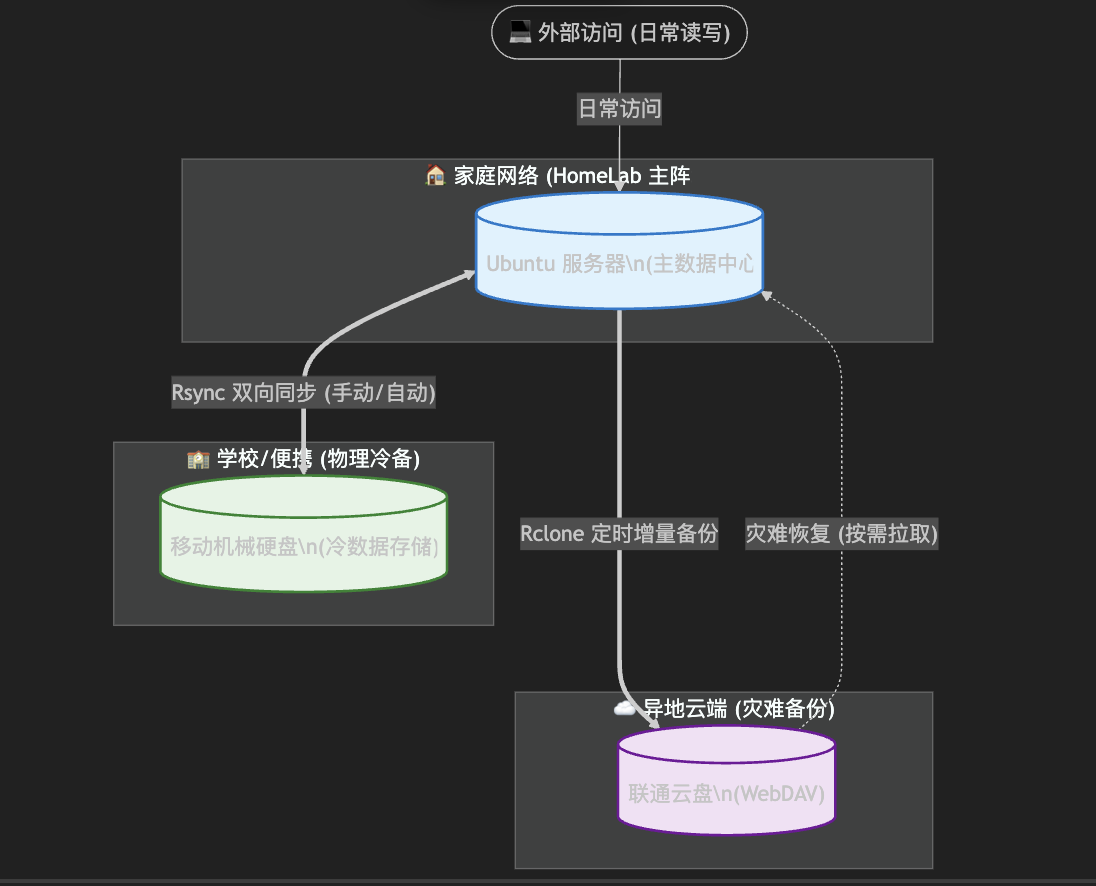
碎碎念: 对于任何一个数字难民或者科研“搬砖人”来说,数据丢失绝对是堪比天塌的噩梦。我的服务器(yanchang.cc)里存放着 300GB+ 的重要数据,包括跑地质算法的项目代码、珍贵的视频资料以及几万个碎小文件。 单纯的“复制粘贴”早已无法给我安全感。为了彻底解决数据焦虑,我花时间重构了我的备份
发布于 2026-02-23
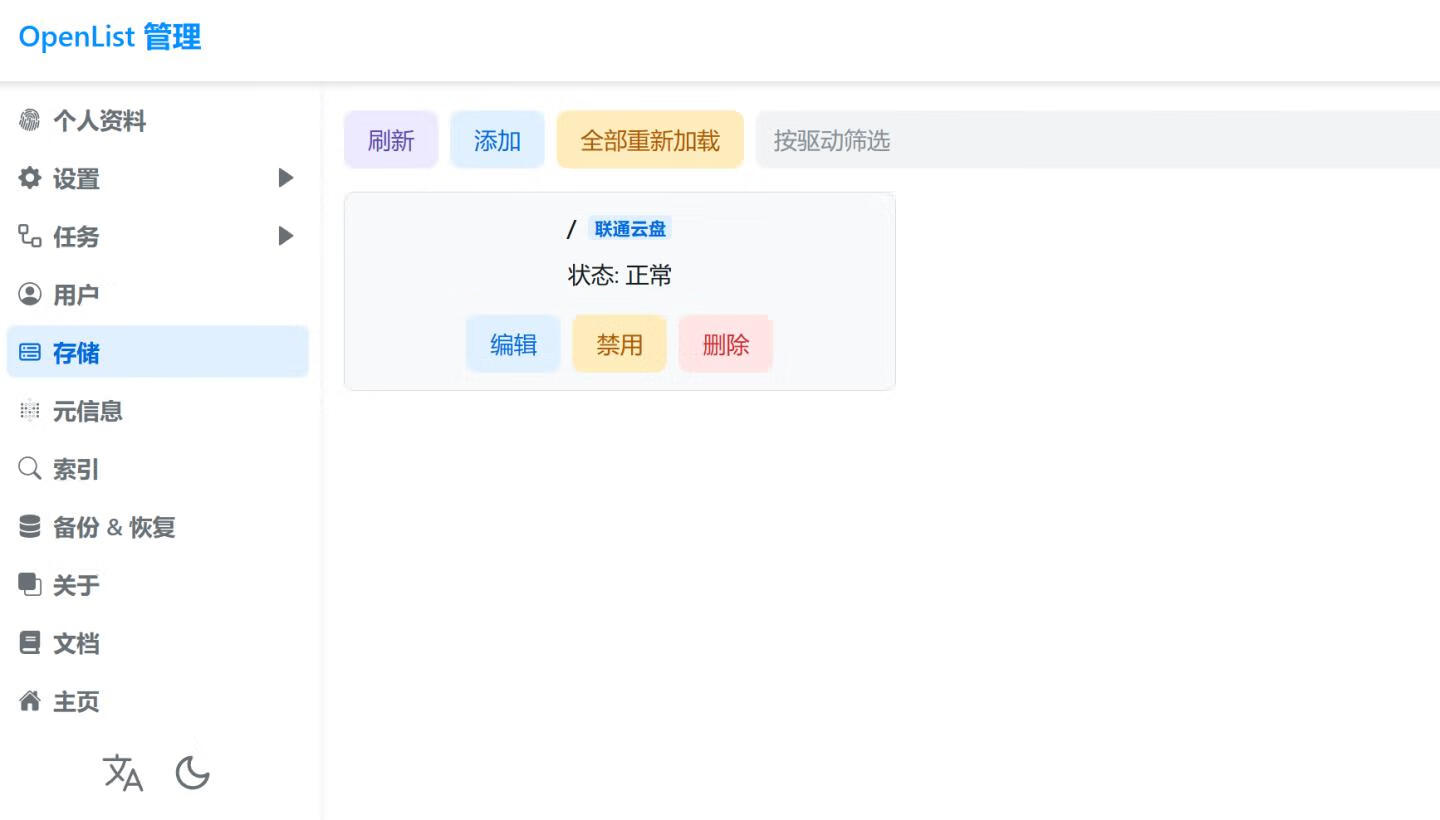
云盘连接 ⚠️ openlist 3.19.0版本及以上版本才能使用本驱动 提示 openList挂载联通云盘使用的是Web端 如果你先使用工具获取了令牌,再去登录网页端联通云盘会将AList挂载的踢下线导致失效 登录手机端没问题,不会被踢下线,可以同时并存。
发布于 2026-02-23
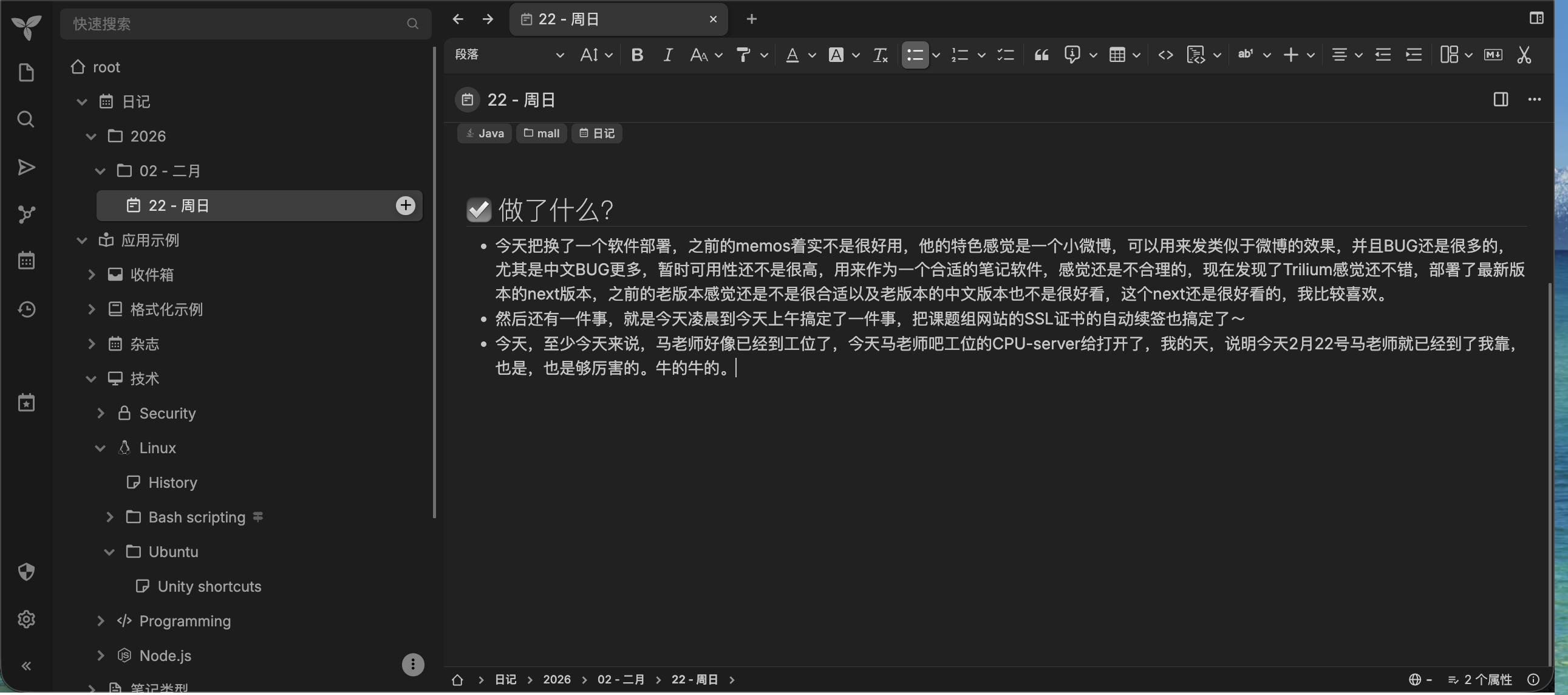
碎碎念:天下苦 Memos 久矣 碎碎念: 之前为了追求轻量,图新鲜部署了 Memos 作为日常的碎片化记录和灵感管理工具。刚开始用着确实还行,但随着记录的东西越来越多,它的短板和 BUG 就彻底暴露出来了。 首当其冲的就是BUG,总会有莫名其妙的中文字符编码错误导致的数据库崩溃 层级管理极弱,稍微
发布于 2026-02-22
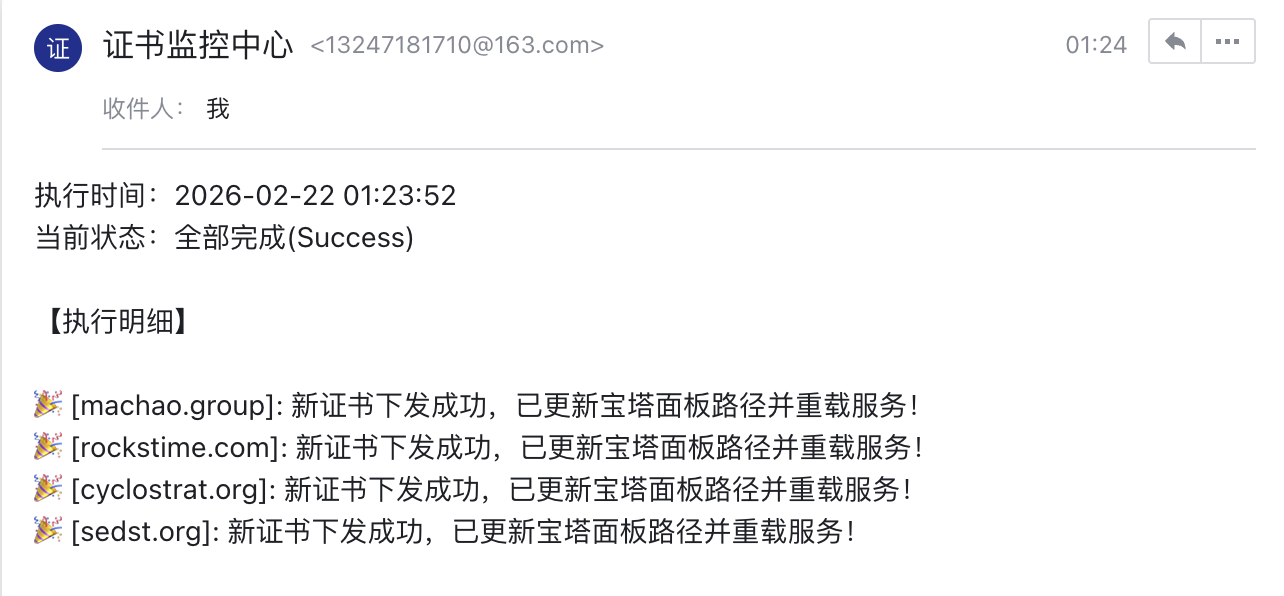
碎碎念: 碎碎念: 作为一个热衷于折腾 HomeLab 和各种自动化服务的技术人,我的服务器和域名之前都实现了自动化的证书续签。但是!!!!课题组的网站所有的证书都是需要手动维护的。 但这带来的痛苦是显而易见的:课题组的域名和服务器分布在不同的腾讯云账号下,而且随着项目的推进,像 machao.gr
发布于 2026-02-22
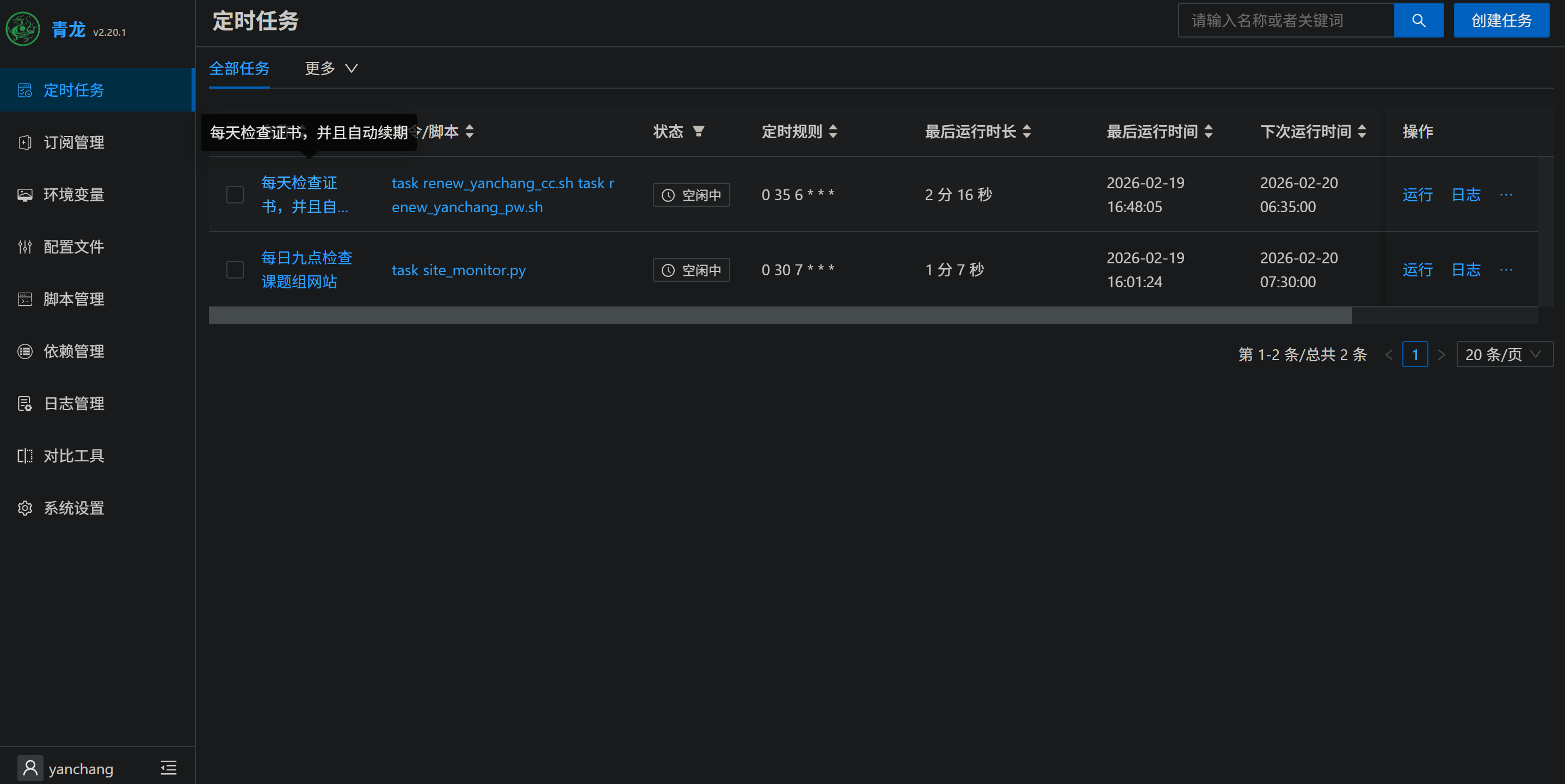
在管理个人服务器和各种内网服务的过程中,HTTPS 证书的自动续签一直是个绕不开的话题。很多同学(包括我自己)喜欢利用青龙面板的定时任务结合 acme.sh 来实现自动化。但在实际部署中,往往会遇到几个非常抓狂的“暗坑”: 面板假死: 脚本明明执行完了,邮件也收到了,但青龙面板的日志界面左上角一直转
发布于 2026-02-19
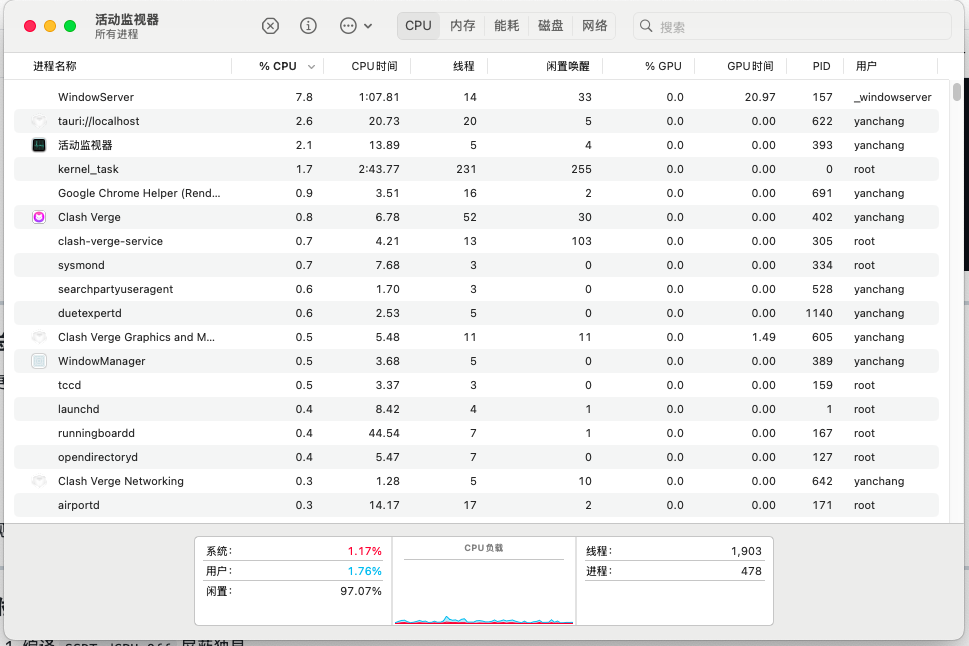
前言 最近将我的 i7-9750H 笔记本升级到了 macOS Sequoia。本以为能享受新系统的顺滑,结果迎接我的是两个满载狂转的风扇。通过活动监视器观察,CPU 温度飙升至 80°C 以上,kernel_task 和 PerfPowerServices 进程常年霸占单核 100%+ 的占用。
发布于 2026-02-16

碎碎念:一切始于“手痒” 俗话说:“如果它没坏,就别去修它。”(If it ain't broke, don't fix it.) 但作为一个折腾党,这句话显然不在我的字典里。 昨晚 11 点,夜深人静,本该是睡觉的时间。但我突然脑抽,想验证一下我的路由器是否存在 DNS 劫持功能。为了这个极其边缘
发布于 2026-02-13
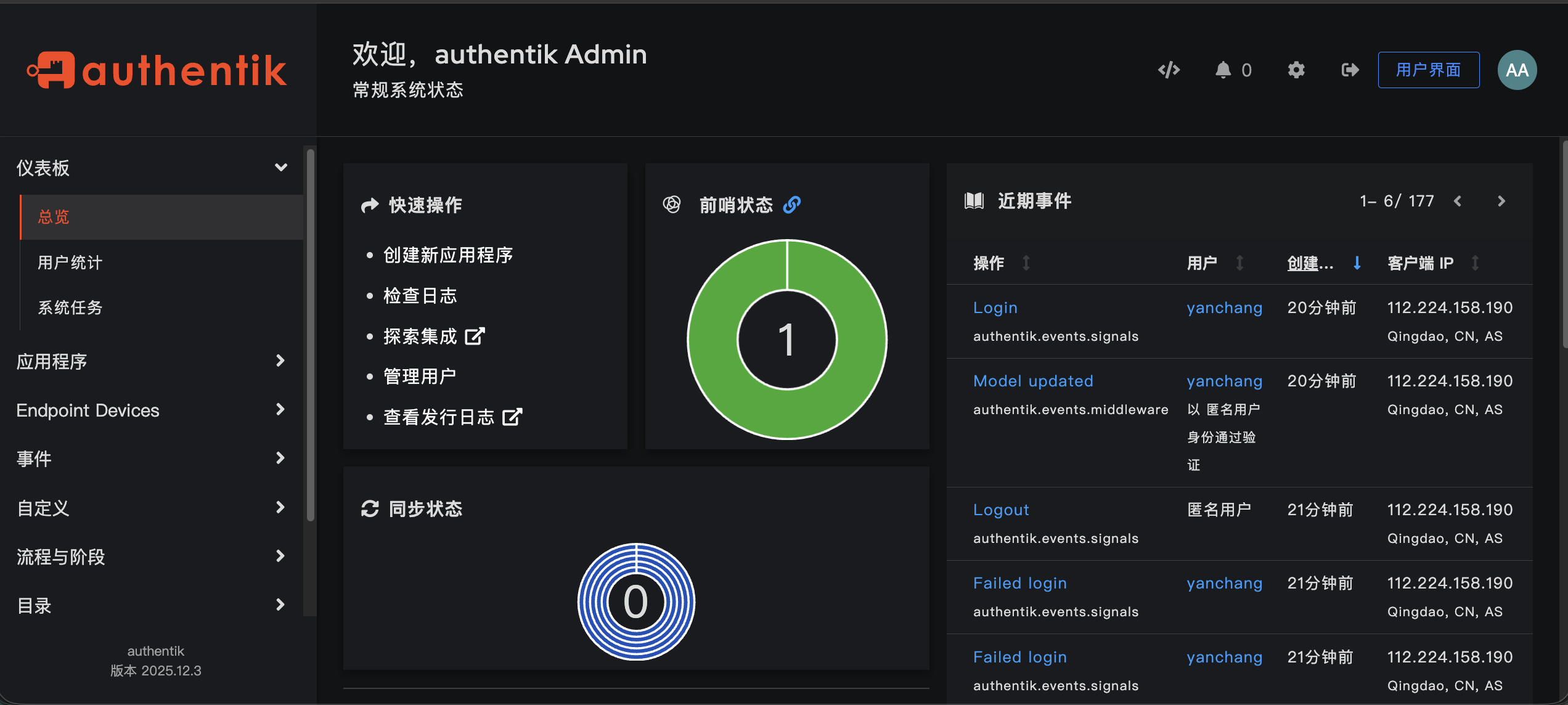
在折腾 Homelab 的过程中今天中毒了,如何保护敏感服务(如青龙面板、Portainer 等)始终是一个核心问题。直接将端口暴露在公网无异于“裸奔”,哪怕加了密码也容易被扫描和爆破。 最近我部署了 Authentik 作为统一身份认证中心,目标是:公网只开放 Authentik 的端口,所有敏感
发布于 2026-02-12